

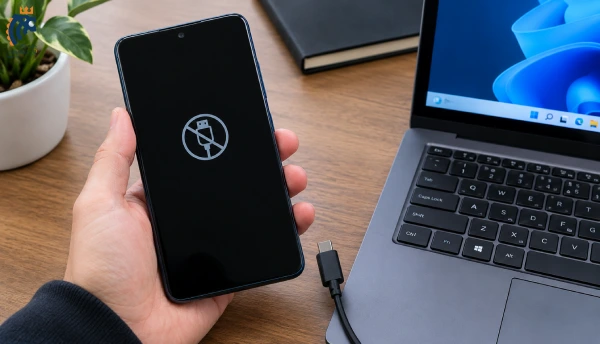
وصل نشدن گوشی به کامپیوتر یکی از مشکلاتی است که ممکن است هنگام انتقال عکس، فیلم، فایل یا انجام کارهای نرمافزاری با آن مواجه شوید. گاهی گوشی با اتصال کابل فقط شروع به شارژ میکند و کامپیوتر آن را شناسایی نمیکند، گاهی هیچ واکنشی نشان نمیدهد و در بعضی مواقع نیز نام گوشی در ویندوز نمایش داده میشود اما امکان دسترسی به فایلها وجود ندارد. سؤال «چرا گوشی به کامپیوتر متصل نمیشود» میتواند دلایل مختلفی داشته باشد و همیشه به معنی خراب بودن گوشی یا کامپیوتر نیست. کابل USB، پورت کامپیوتر، تنظیمات اتصال USB گوشی، درایورها، سیستمعامل و حتی کثیف بودن درگاه شارژ میتوانند باعث این مشکل شوند. در این مقاله از تعمیرات موبایل پارس ارتباط با ما همراه باشید.
برای پیدا کردن علت مشکل باید ابتدا مشخص کنید گوشی هنگام اتصال به کامپیوتر چه واکنشی نشان میدهد. اگر گوشی شارژ میشود اما در کامپیوتر نمایش داده نمیشود، احتمال دارد حالت اتصال USB روی شارژ قرار گرفته باشد یا کابل فقط قابلیت شارژ داشته باشد. اگر گوشی اصلاً شارژ هم نمیشود، احتمال خرابی کابل، پورت USB یا درگاه شارژ گوشی بیشتر است.
در گوشیهای اندرویدی معمولاً بعد از اتصال کابل، یک اعلان مربوط به USB نمایش داده میشود. با انتخاب گزینه انتقال فایل یا File Transfer میتوان دسترسی به حافظه گوشی را برای کامپیوتر فعال کرد. اگر این اعلان ظاهر نمیشود، باید موارد دیگری مانند کابل، پورت، تنظیمات نرمافزاری و درایور بررسی شوند.
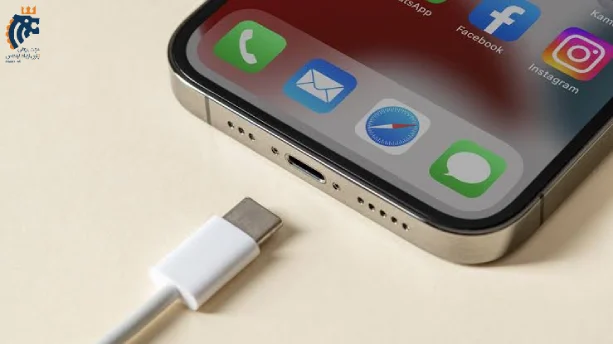
یکی از سادهترین و در عین حال رایجترین علتهای متصل نشدن گوشی به کامپیوتر، کابل USB است. همه کابلها قابلیت انتقال داده ندارند و بعضی کابلها فقط برای شارژ طراحی شدهاند. بنابراین ممکن است گوشی با کابل شارژ شود اما کامپیوتر هیچ دستگاهی را شناسایی نکند.
برای تست، از یک کابل مطمئن که قابلیت انتقال اطلاعات دارد استفاده کنید. اگر با کابل دیگری گوشی توسط کامپیوتر شناسایی شد، مشکل از کابل قبلی بوده است. همچنین کابل را از نظر پارگی، خمشدگی شدید، قطعی داخلی یا آسیب کانکتورها بررسی کنید. استفاده از کابل سالم و باکیفیت میتواند بسیاری از مشکلات اتصال را برطرف کند.
گاهی دلیل اینکه گوشی به کامپیوتر وصل نمیشود، خود گوشی نیست و مشکل از پورت USB کامپیوتر است. ممکن است یک پورت خراب، شل یا دچار مشکل نرمافزاری باشد. کابل را به یک پورت USB دیگر متصل کنید و چند لحظه منتظر بمانید تا ویندوز دستگاه را شناسایی کند.
اگر کامپیوتر چند پورت دارد، بهتر است چند پورت مختلف را امتحان کنید. همچنین میتوانید یک فلش یا وسیله USB دیگر را به همان پورت متصل کنید. اگر هیچ وسیلهای در آن پورت شناسایی نمیشود، احتمال دارد مشکل از پورت کامپیوتر باشد.
اگر گوشی شارژ میشود ولی کامپیوتر آن را نمیشناسد، یکی از اولین مواردی که باید بررسی شود حالت USB است. بعد از اتصال کابل، نوار اعلان گوشی را پایین بکشید و اعلان مربوط به اتصال USB را باز کنید. سپس گزینهای مانند File Transfer، انتقال فایل یا MTP را انتخاب کنید.
در صورتی که حالت فقط شارژ یا Charging انتخاب شده باشد، کامپیوتر ممکن است نتواند به فایلهای گوشی دسترسی داشته باشد. این موضوع یکی از دلایل رایج برای کاربرانی است که میگویند گوشی به کامپیوتر وصل نمیشود، در حالی که گوشی در واقع از طریق کابل شارژ میشود.
برای شناسایی صحیح بسیاری از گوشیها، ویندوز به درایورهای مناسب نیاز دارد. در برخی موارد درایور مربوط به اتصال USB یا MTP دچار مشکل میشود و دستگاه در File Explorer نمایش داده نمیشود. اگر گوشی در Device Manager با علامت هشدار دیده شود، احتمال وجود مشکل در درایور بیشتر است.
راهاندازی مجدد کامپیوتر و نصب بهروزرسانیهای ویندوز میتواند در بعضی شرایط مشکل را برطرف کند. اگر دستگاه خاصی مانند گوشی سامسونگ، شیائومی یا برند دیگری در سیستم شناسایی نمیشود، بررسی درایورهای مرتبط با همان دستگاه نیز اهمیت دارد.
کثیف شدن پورت شارژ یکی دیگر از دلایلی است که میتواند باعث ایجاد مشکل در اتصال گوشی به کامپیوتر شود. پرز، گردوغبار یا آلودگی داخل درگاه ممکن است مانع برقراری اتصال مناسب بین کابل و کانکتورهای داخلی شود. در نتیجه ممکن است گوشی بهدرستی شارژ نشود یا انتقال اطلاعات انجام نگیرد.
اگر احتمال میدهید داخل پورت گوشی آلودگی وجود دارد، بهتر است تمیزکاری با دقت و ابزار مناسب انجام شود. وارد کردن اجسام فلزی یا فشار دادن شدید داخل درگاه میتواند به کانکتورها آسیب بزند. اگر پورت شل شده یا آسیب دیده است، بررسی تعمیرکار مطمئنتر است.
در بعضی گوشیهای اندرویدی، تنظیمات توسعهدهنده و گزینههای USB میتوانند روی نحوه ارتباط دستگاه با کامپیوتر تأثیر بگذارند. اگر گوشی قبلاً بدون مشکل متصل میشده اما بعد از تغییر تنظیمات یا یک بهروزرسانی دیگر شناسایی نمیشود، ممکن است تنظیمات USB تغییر کرده باشد.
در برخی مدلها میتوان از Developer Options گزینه پیشفرض USB Configuration را بررسی کرد. با این حال، تغییر گزینههای توسعهدهنده بدون اطلاع از کاربرد آنها توصیه نمیشود. بهتر است ابتدا روشهای سادهتر مانند تعویض کابل، تغییر پورت و انتخاب File Transfer امتحان شوند.
گاهی یک اختلال موقت در سیستمعامل باعث میشود ارتباط USB بهدرستی برقرار نشود. در این حالت خاموش و روشن کردن گوشی و کامپیوتر میتواند مشکل را برطرف کند. پس از راهاندازی مجدد، گوشی را با یک کابل سالم به کامپیوتر متصل کنید و منتظر بمانید تا سیستم دستگاه را شناسایی کند.
اگر مشکل فقط یک بار اتفاق افتاده باشد و بعد از ریاستارت برطرف شود، احتمالاً یک اختلال موقت نرمافزاری بوده است. اما اگر این اتفاق مرتب تکرار شود، بهتر است علت اصلی بررسی شود.
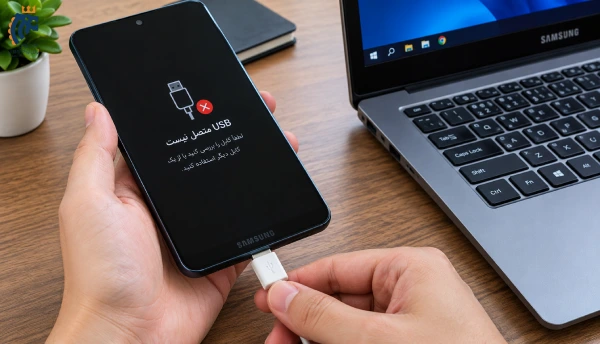
در برخی دستگاهها زمانی که گوشی قفل است، دسترسی کامل به فایلها از طریق کامپیوتر ممکن است محدود شود. برای اطمینان، بعد از اتصال کابل صفحه گوشی را باز کنید و اعلان USB را بررسی کنید. سپس حالت انتقال فایل را انتخاب کنید.
همچنین اگر روی گوشی پیام مربوط به اجازه دسترسی یا تأیید اتصال نمایش داده شد، آن را بررسی کنید. بعضی مدلها برای برقراری ارتباط کامل با کامپیوتر نیاز به تأیید کاربر دارند.
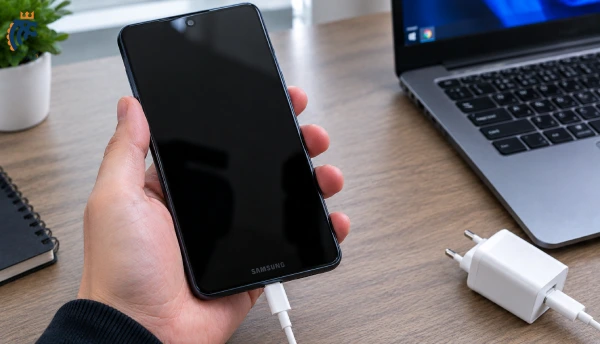
اگر گوشی به کامپیوتر وصل میشود اما فقط شارژ میشود، ابتدا کابل را تعویض کنید و مطمئن شوید کابل قابلیت انتقال داده دارد. سپس اعلان USB گوشی را باز کرده و گزینه انتقال فایل را انتخاب کنید. اگر همچنان دستگاه در ویندوز نمایش داده نمیشود، یک پورت USB دیگر را امتحان کنید.
در صورتی که با چند کابل سالم و چند کامپیوتر مختلف نیز گوشی فقط شارژ شود، احتمال وجود مشکل در درگاه USB گوشی بیشتر میشود. در این حالت بررسی سختافزاری میتواند مشخص کند که آیا پورت، فلت یا بخش دیگری از مدار اتصال دچار مشکل شده است.
اگر گوشی را با کابلهای مختلف به چند کامپیوتر متصل کردهاید و هیچکدام دستگاه را شناسایی نمیکنند، احتمال مشکل در خود گوشی افزایش پیدا میکند. خرابی سوکت شارژ، آسیب فلت شارژ، مشکل کانکتور یا ایراد در بخش مربوط به انتقال داده میتواند باعث چنین شرایطی شود.
در این وضعیت بهتر است از فشار دادن کابل داخل پورت یا باز کردن گوشی بدون ابزار و تجربه کافی خودداری کنید. تعمیرکار میتواند با تست پورت و بررسی مسیر اتصال داده، علت دقیق مشکل را مشخص کند.
اگر گوشی بعد از افتادن یا آبخوردگی دیگر توسط کامپیوتر شناسایی نمیشود، احتمال سختافزاری بودن مشکل بیشتر است. ضربه میتواند باعث آسیب به پورت یا اتصالات داخلی شود و رطوبت نیز ممکن است باعث خوردگی یا اختلال در مدارهای مربوط به USB شود.
در چنین شرایطی بهتر است تعمیر گوشی را به تأخیر نیندازید، مخصوصاً اگر آب یا مایعات وارد دستگاه شده است. استفاده مداوم از کابل و تلاشهای مکرر برای اتصال میتواند در بعضی شرایط وضعیت را بدتر کند.
ریست کارخانهای نباید اولین راهکار برای مشکل وصل نشدن گوشی به کامپیوتر باشد. در بیشتر موارد، ابتدا باید کابل، پورت، حالت USB، درایور و تنظیمات اتصال بررسی شوند. بازنشانی کارخانهای تمام اطلاعات و تنظیمات شخصی گوشی را حذف میکند و اگر مشکل سختافزاری باشد، انجام آن کمکی نخواهد کرد.
اگر احتمال میدهید مشکل نرمافزاری جدی است، قبل از ریست کارخانهای باید از اطلاعات مهم نسخه پشتیبان تهیه شود و علت مشکل تا حد امکان مشخص شود.
جمعبندی
مشکل متصل نشدن گوشی به کامپیوتر میتواند از یک کابل ساده، انتخاب اشتباه حالت USB و خرابی پورت کامپیوتر شروع شود و در موارد پیچیدهتر به درایور، تنظیمات نرمافزاری یا خرابی درگاه و مدار USB گوشی مربوط باشد. اگر گوشی شارژ میشود اما کامپیوتر آن را نمیشناسد، ابتدا کابل دارای قابلیت انتقال داده را امتحان کنید، سپس حالت File Transfer را فعال کرده و پورت دیگری را تست کنید. در صورت برطرف نشدن مشکل، درایورهای ویندوز و وضعیت درگاه گوشی باید بررسی شوند.
اگر گوشی پس از ضربه یا آبخوردگی دیگر به کامپیوتر متصل نمیشود، یا با چند کابل و کامپیوتر مختلف شناسایی نمیشود، احتمال سختافزاری بودن مشکل بیشتر است و بهتر است دستگاه توسط تعمیرکار بررسی شود. تشخیص دقیق علت، از تعویض بیدلیل قطعات و هزینههای اضافی جلوگیری میکند.



آدرس شعبه مرکزی : کرج، فلکه اول گوهردشت، بلوار میرزایی پور، نرسیده به خیابان شهید مدنی، مرکز تعمیرات تخصصی موبایل پارس ارتباط لوتوس
آدرس شعبه دو : کرج، فلکه اول گوهردشت، ابتدای بلوار میرزایی پور، روبروی ایستگاه تاکسی، موبایل علیزاده
تلفن تماس : ۰۲۶۹۱۰۰۹۰۹۱
تلفن همراه : ۰۹۱۹۷۹۲۲۲۷۹
پست الکترونیکی : parsertebatlotos@yahoo.com





دیدگاه شما