

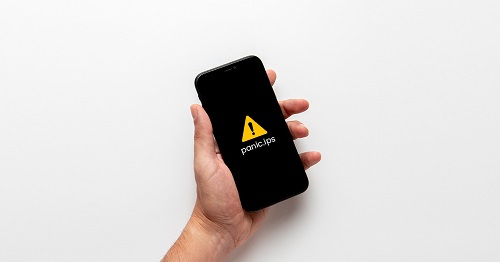
نحوه بررسی مشکلات سخت افزاری در آیفون با استفاده از Panic.ips ، امکان دارد به دلیل یک مسئله ناشناخته ، آیفون شما با مشکل سخخت افزاری جدی رو به رو شود و نمی توانید بفهمید که تلفن هوشمند شما چه مشکلی دارد. نگران نباشید ، یک روش کاملاً ساده برای بررسی مشکلات سخت افزاری در iPhone با استفاده از فایل panic.ips وجود دارد. اجازه دهید ما شما را راهنمایی کنیم.
iOS دارای یک ویژگی تشخیصی داخلی است که به کاربران این امکان را می دهد مشکلات سخت افزاری را در آیفون پیدا کنند. برای کسانی که نا آشنا هستند، ویژگی تشخیصی، که نام آن را از هسته گرفته اند، یک جز cruc مهم در هر سیستم عامل از جمله iOS است.
وقتی Kernel هنگام بارگیری با مشکلی یا خطایی روبرو می شود، این مشکل به عنوان Kernel Panic نامیده می شود که نشان می دهد اتفاق مهمی برای Kernel رخ داده است و حتی بارگیری آن را به درستی متوقف کرده است. هنگامی که این اتفاق می افتد، هسته کل اطلاعات تشخیصی را در پرونده ای به نام panic.ips قرار می دهد. با کمک فایل panic.ips، ریشه یابی مسئله بسیار ساده تر می شود.
iOS دارای یک ویژگی بسیار مفید به نام "Analytics & Improvements" است که به شما امکان می دهد آیفون خود را از نظر سخت افزاری بررسی کنید. علاوه بر این، این نسخه حتی در نسخه های قدیمی iOS مانند iOS 10 ،11یا 12 در دسترس است.
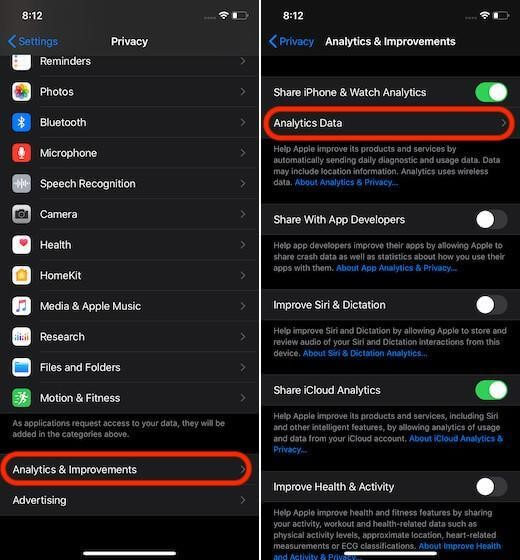
بنابراین ، صرف نظر از اینکه از آیفون قدیمی استفاده می کنید یا از آیفون 11 سری استفاده می کنید، می توانید از این نرم افزار برای تشخیص اینکه آیا دستگاه iOS شما با مشکل سخت افزاری روبرو است استفاده کنید. برای شروع ، به برنامه تنظیمات در iPhone خود بروید> حریم خصوصی> تجزیه و تحلیل و بهبودها> داده های تجزیه و تحلیل.
توجه: در iOS 10 یا 10.2 ، به تنظیمات> حریم خصوصی> تشخیص و استفاده بروید.
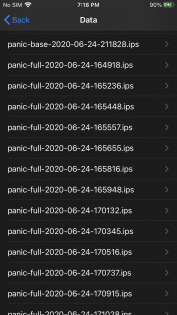
در صفحه بعدی، باید تعداد زیادی گزارش مربوط به تجزیه و تحلیل را مشاهده کنید. اکنون ، برای یافتن ورودی با نام panic-xxx.ips ، در کل لیست جستوجو کنید. در صورت مشاهده هرگونه پرونده مورد مشکوک ، این بدان معناست که اتفاق بسیار جدی برای دستگاه iOS شما رخ داده است که مانع از شروع صحیح آن می شود.
اگرچه این بیشتر نشانه خرابی سخت افزار است که برای تشخیص مشکل نیاز به تشخیص تخصصی و تعمیر دارد ، اما در بعضی موارد نیز می تواند به دلیل خرابی نرم افزار باشد.
نکته بسیار مهم:
اگرچه داده های "Analytics and Improvements" فضای زیادی را اشغال نمی کنند، بهتر است هر چند وقت یکبار حافظه کش آنها را حذف کنید فقط برای اینکه دستگاه درهم و برهم نماند. خوشبختانه پاک کردن اطلاعات تشخیص کاملاً ساده است.
برای انجام این کار ، برنامه تنظیمات را در iPhone General خود> بازنشانی> بازنشانی مکان و حریم خصوصی باز کنید. در مرحله بعدی ، برای ادامه باید کد عبور خود را وارد کنید. در آخر ، برای تأیید بر روی "تنظیم مجدد تنظیمات" در پنجره باز شده ضربه بزنید.
اگر این مشکل کمتر اتفاق می افتد یا جزئی به نظر می رسد، اولین کاری که باید انجام دهید این است که آیفون خود را با عنوان جدید بازیابی کنید. می توانید این کار را از طریق iPhone خود انجام دهید. اما باید این نکته را بدانید که تمام داده های موجود را پاک می کند. بنابراین ، فراموش نکنید که از دستگاه پشتیبان تهیه کنید. برای دانستن روش بکاپ گرفتن از اطلاعات گوشی می توانید این مقاله را مطالعه نمایید.
پس از تهیه نسخه پشتیبان ، به برنامه تنظیمات> عمومی> بازنشانی> پاک کردن همه محتوا و تنظیمات بروید. اکنون ، دستگاه خود را به عنوان جدید تنظیم کنید. در طی مراحل نصب ، گزینه بازیابی دستگاه از نسخه پشتیبان تهیه شده اخیر را دریافت خواهید کرد.
علاوه بر این ، شما همچنین می توانید از Finder یا iTunes برای بازیابی دستگاه خود استفاده کنید. اما قبل از اقدام به بازیابی ، از پشتیبان گیری از کل دستگاه خود کوتاهی نکنید زیرا تمام داده های موجود را پاک می کند.
سخن پایانی
در macOS Catalina یا نسخه های جدیدتر ، برای بازیابی دستگاه باید از Finder استفاده کنید. در macOS Mojave یا نسخه قبلی یا Windows PC ، برای بازیابی دستگاه باید از iTunes استفاده کنید. بعد از اینکه آیفون خود را با موفقیت بازیابی کردید ، اگر مشکل از بین رفته است، بررسی کنید. اگر داشته باشد، شما آماده رفتن هستید.
اما اگر مسئله همچنان ادامه داشته باشد چه می شود؟ در این صورت ، باید با یک مرکز معتبر تعمیرات آیفون تماس بگیرید. پارس ارتباط با چندین سال سابقه عالی، تعمیر سریع به عنوان یکی از بهترین مراکز تعمیر گوشی آیفون شناخته شده است. برای تعمیر سریع آیفون خود با ما تماس بگیرید.



آدرس شعبه مرکزی : کرج، فلکه اول گوهردشت، بلوار میرزایی پور، نرسیده به خیابان شهید مدنی، مرکز تعمیرات تخصصی موبایل پارس ارتباط لوتوس
آدرس شعبه دو : کرج، فلکه اول گوهردشت، ابتدای بلوار میرزایی پور، روبروی ایستگاه تاکسی، موبایل علیزاده
تلفن تماس : ۰۲۶۹۱۰۰۹۰۹۱
تلفن همراه : ۰۹۱۹۷۹۲۲۲۷۹
پست الکترونیکی : parsertebatlotos@yahoo.com







دیدگاه شما